Nội dung chính:
Sự cố Barcode DataLink trên máy cắt decal Graphtec – cách khắc phục 3 bước
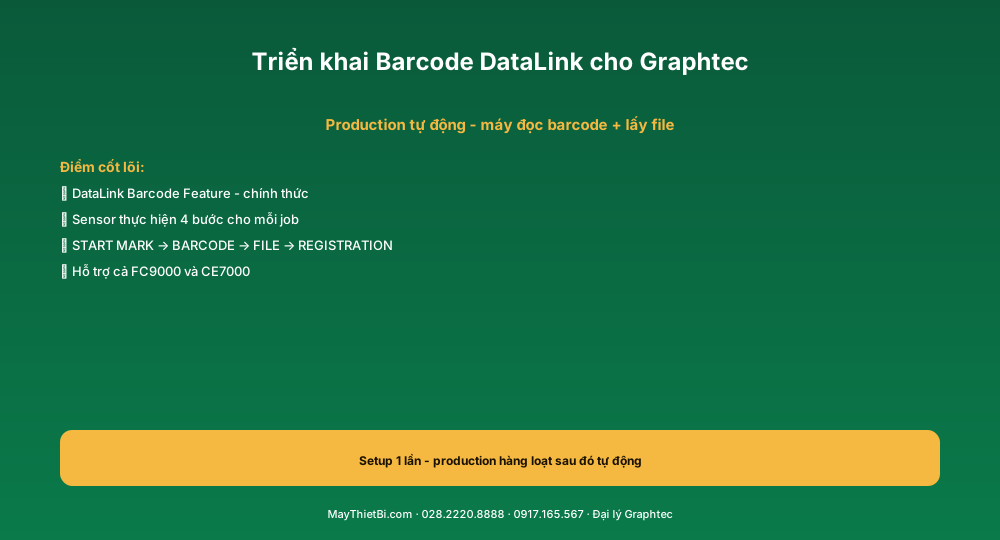
DataLink đã được triển khai, nhưng chạy production thực tế lại gặp sự cố — máy không đọc Barcode, không lấy được file, hoặc cắt sai vị trí. Graphtec America có quy trình 3 bước chuyên cho lỗi này. Quan trọng: nếu cutter đọc được register mark trên job không có barcode → vấn đề KHÔNG phải cutter, là setup Barcode.
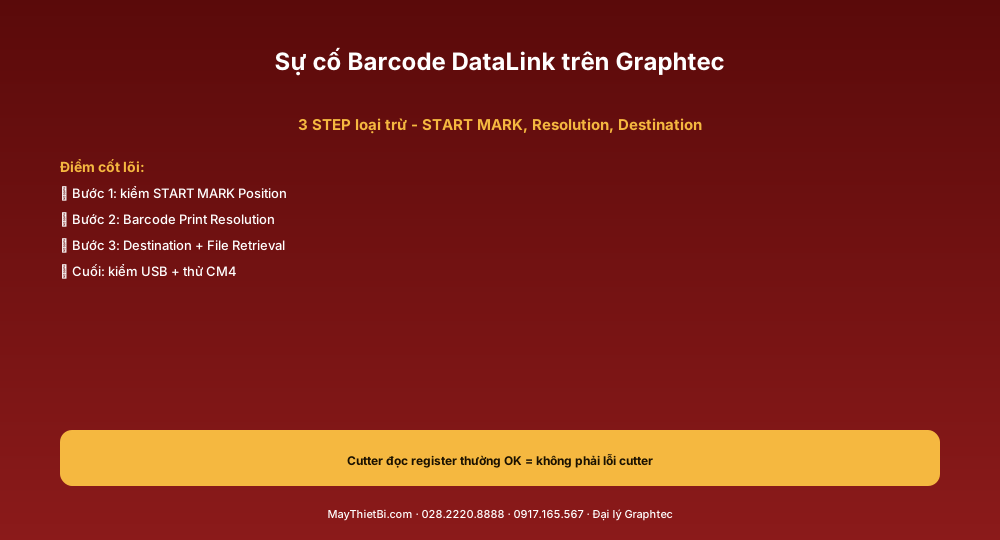
Ba bước loại trừ chính thức
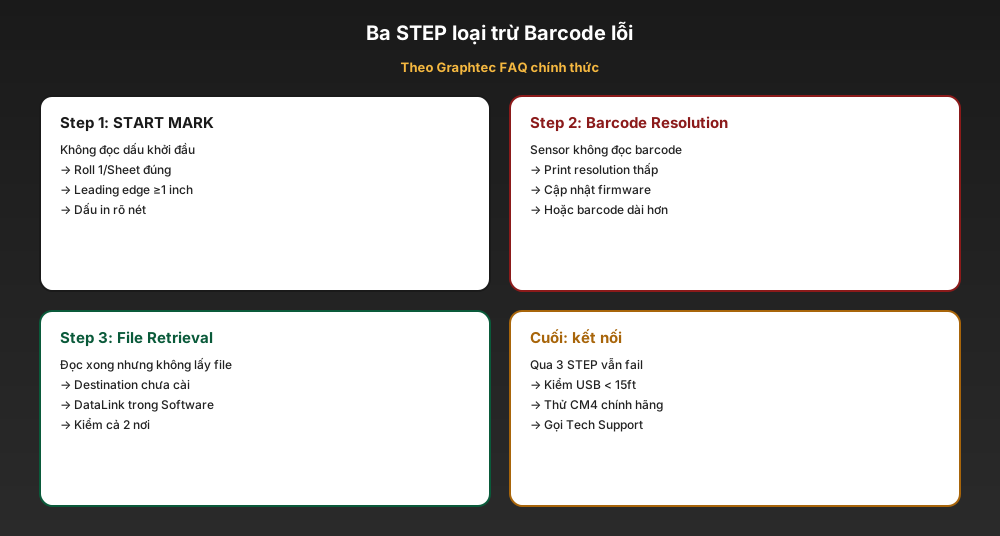
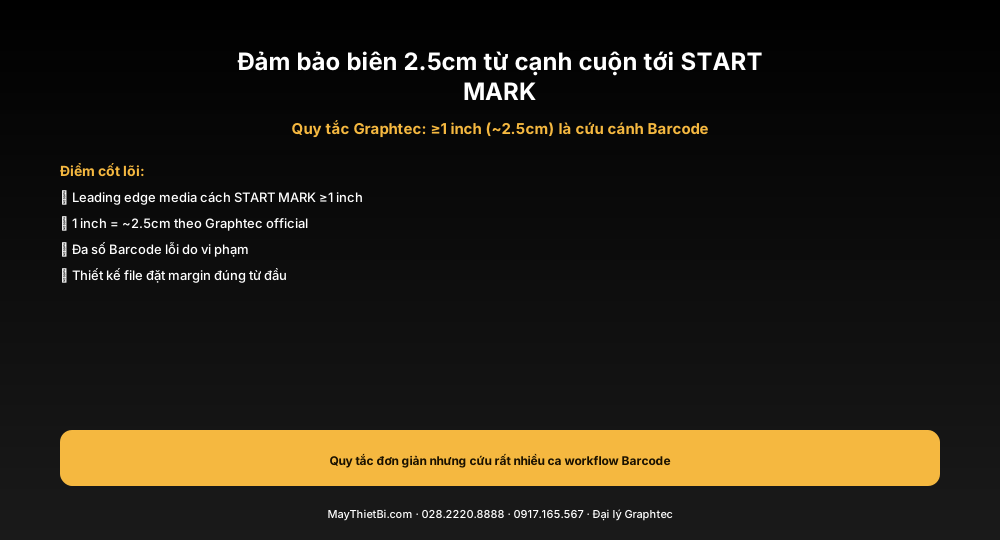
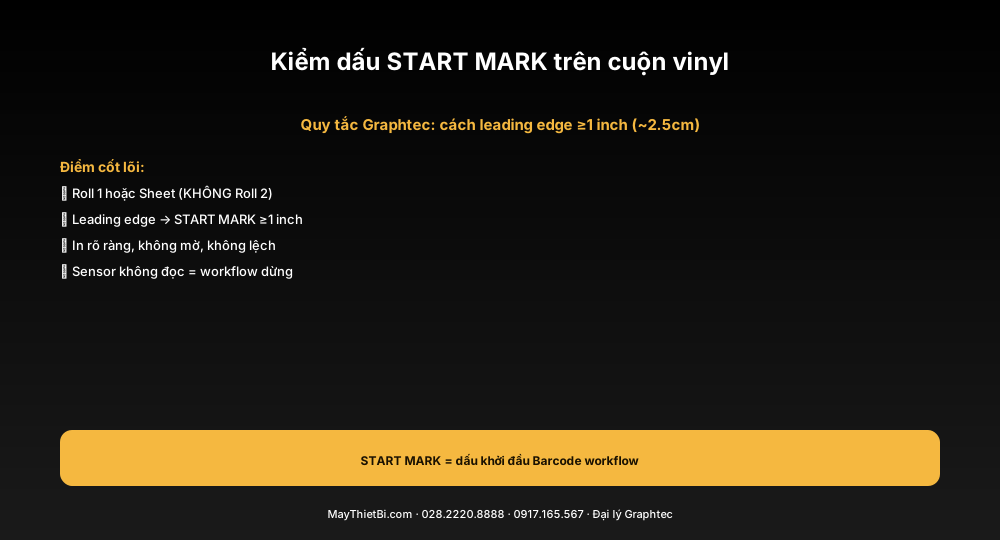
Bước 1 — START MARK Position. Nếu sensor không đọc được dấu khởi đầu:
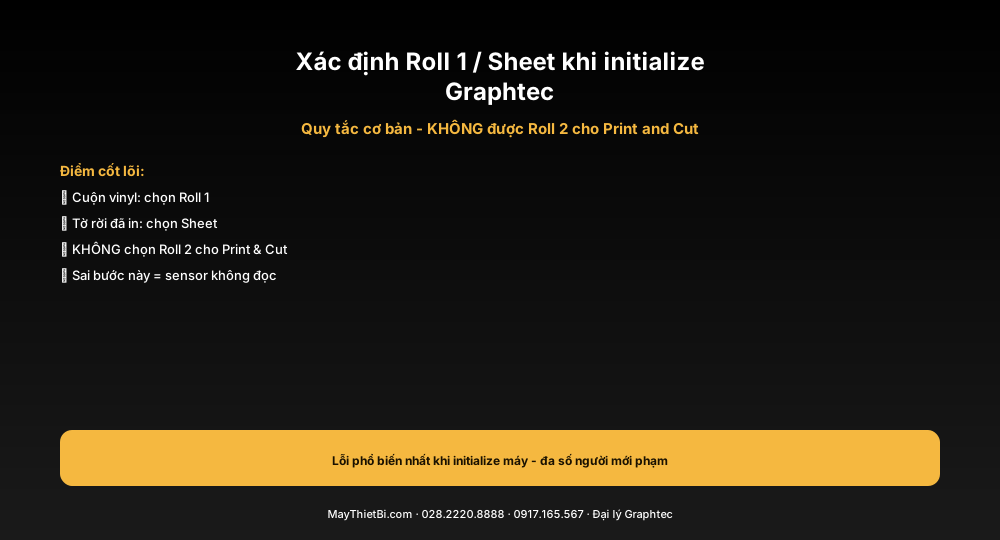
- Kiểm Roll 1/Sheet (KHÔNG Roll 2) khi initialize máy
- Leading edge → START MARK ≥1 inch (~2.5cm)
- Dấu in rõ ràng, mực đậm
- Vẫn không đọc: ghi video gọi Graphtec Tech Support
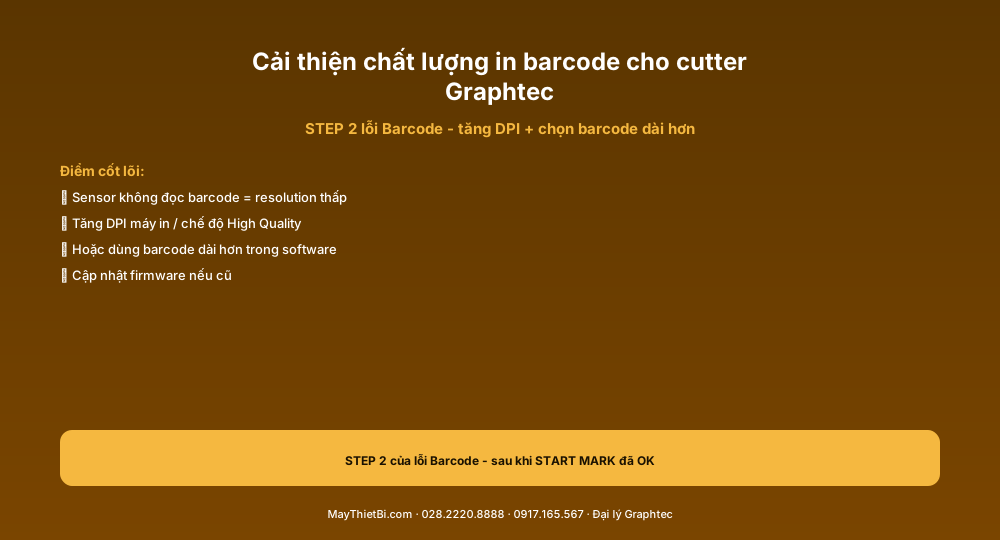
Bước 2 — Barcode Print Resolution. Sensor không đọc được Barcode:
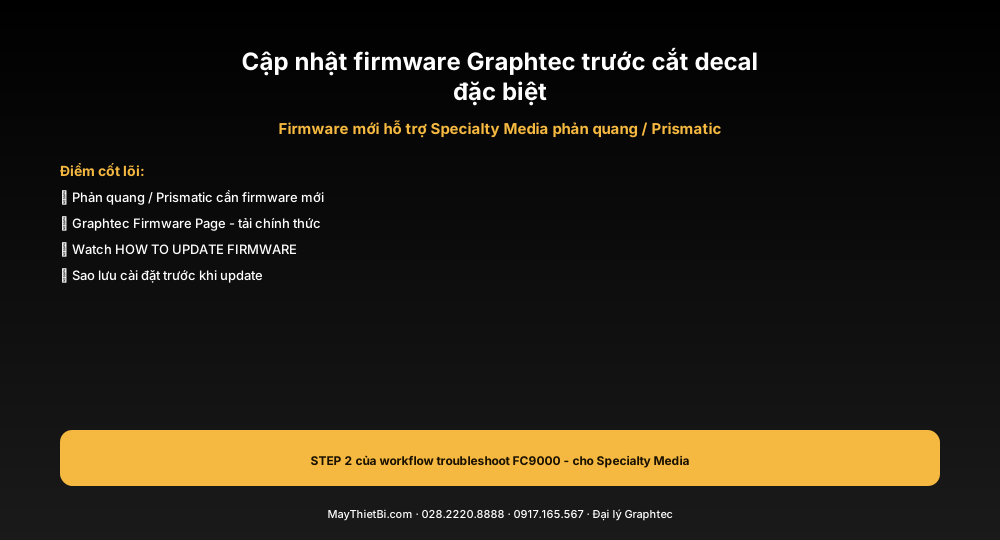
- Cập nhật cutter software + firmware mới hàng đầu
- Tăng print resolution máy in (DPI cao / High Quality)
- Kiểm cài đặt in
- Chọn barcode dài hơn trong software (gợi ý chính thức Graphtec — vì vạch lớn dễ đọc hơn)
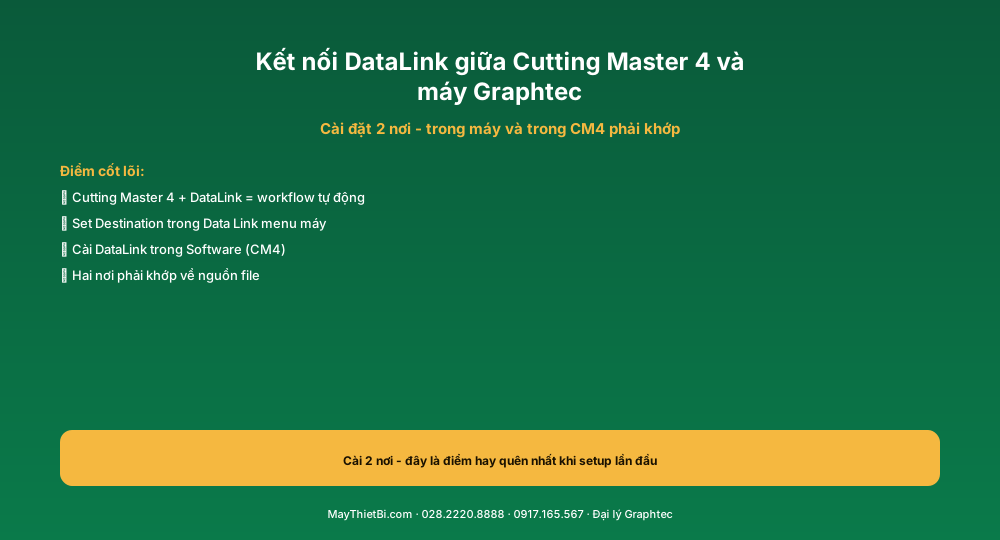
Bước 3 — Destination – File Retrieval. Đọc xong barcode nhưng không lấy được file:
- Kiểm Destination option trong Data Link menu máy đã chọn đúng (Software hoặc USB)
- Kiểm DataLink đã enable trong Software (CM4 / Onyx)
- Hai cài đặt phải khớp nhau
Cuối cùng: Check Connection
Sau 3 bước trên vẫn fail, kiểm Connection như các lỗi khác:
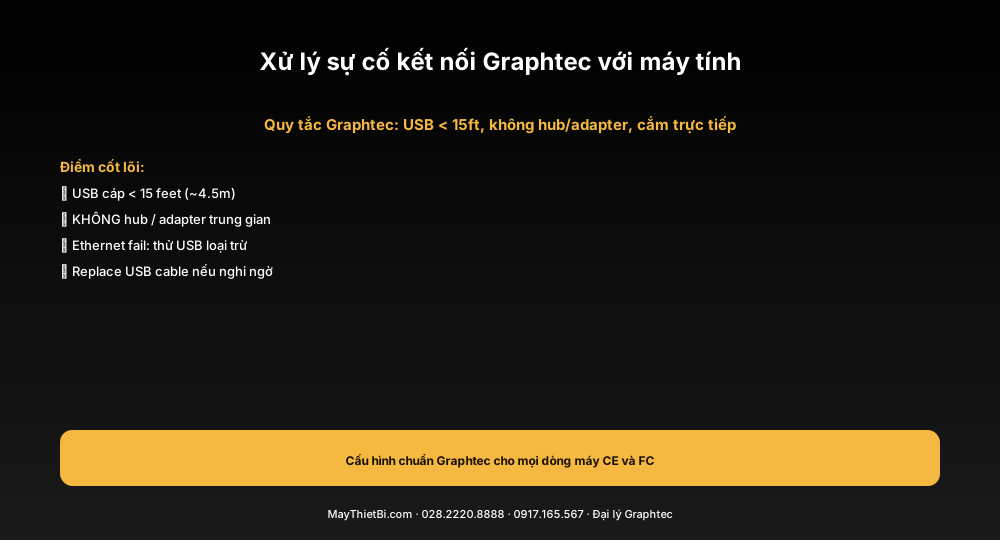
- USB < 15 feet, không hub/adapter, cắm trực tiếp PC
- Ethernet fail → thử USB. USB OK = vấn đề network
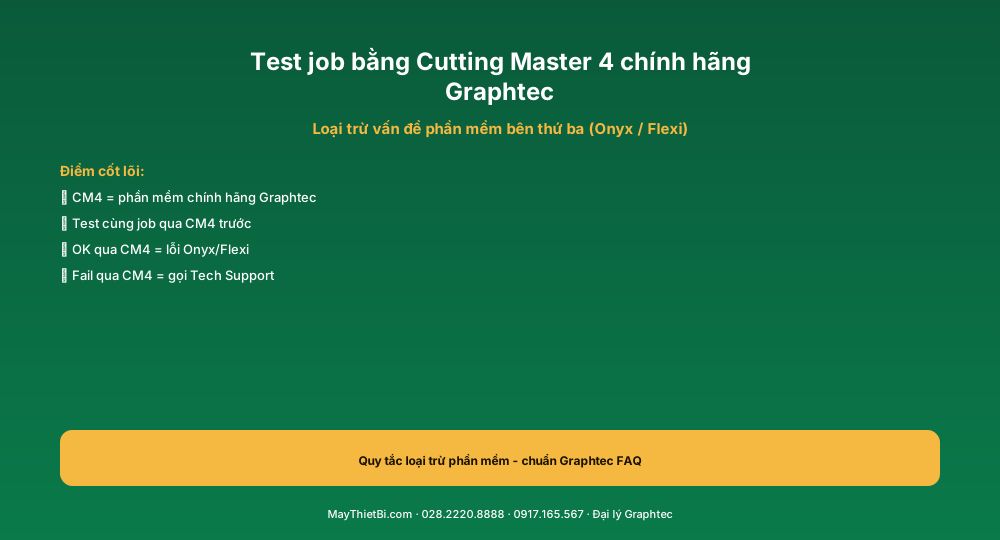
- Onyx/Flexi fail → thử Cutting Master 4 chính hãng
Quy trình xử lý đầy đủ
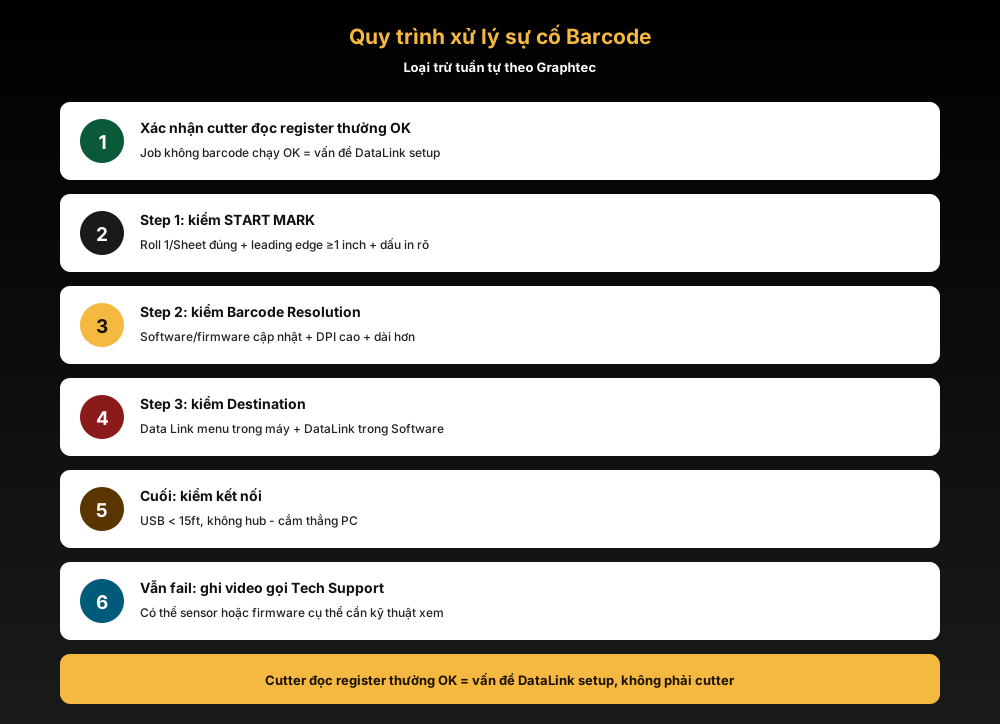
Đầu tiên xác nhận cutter đọc register mark trên job thông thường (không barcode) OK. Nếu OK = vấn đề ở DataLink setup, không phải cutter. Sau đó loại trừ tuần tự:
- Bước 1: kiểm START MARK (Roll 1/Sheet đúng + leading edge ≥1 inch + dấu in rõ)
- Bước 2: kiểm Print Resolution (firmware update + DPI cao + barcode dài hơn nếu cần)
- Bước 3: kiểm Destination (Data Link menu trong máy + DataLink trong Software)
- Cuối: kiểm Connection USB/Ethernet
Checklist nhanh
Cutter đọc register thường OK? Bước 1: START MARK Roll 1/Sheet + leading edge? Bước 2: Print Resolution + barcode dài hơn? Bước 3: Destination + DataLink Software cài? Cuối: USB < 15ft + thử CM4?
Lưu ý thực hành
Gợi ý “chọn barcode dài hơn” của Graphtec ở Bước 2 đáng giá hơn vẻ ngoài đơn giản của nó. Trên các máy in văn phòng DPI thấp (300-600 DPI), barcode ngắn có vạch nhỏ thường mờ nhoè khi in — sensor cutter không đọc được. Đổi sang barcode dài hơn (Code 128, hoặc cùng Code 39 nhưng nhiều ký tự hơn) làm vạch lớn hơn về kích thước vật lý — sensor đọc dễ hơn dù DPI máy in không thay đổi. Đây là cách rẻ tiền cứu các xưởng không thể đầu tư máy in DPI cao ngay.
Câu hỏi thường gặp
Hỏi: Tại sao barcode dài hơn dễ đọc hơn? Barcode dài có vạch lớn hơn về kích thước vật lý, khoảng cách giữa các vạch rộng hơn – sensor dễ phân biệt. Barcode ngắn vạch nhỏ, in DPI thấp bị nhòe = sensor không đọc được.
Hỏi: Destination option có những lựa chọn nào? Theo Graphtec – Software (lấy file qua USB từ PC) và USB (lấy file từ USB drive cắm vào máy). Chọn theo workflow đang triển khai.
Hỏi: Cutter đọc register thường nhưng không đọc barcode? Theo Graphtec: “If the cutter is able to read registration marks on jobs with no barcode, the issue is NOT the cutter.” – cutter OK, vấn đề ở DataLink setup hoặc chất lượng barcode.
Hỏi: Đã thử hết 3 bước vẫn fail? Cuối: kiểm Connection (USB/Ethernet), thử qua Cutting Master 4. Vẫn fail = gọi Graphtec Tech Support, ghi video toàn workflow.
MÁY CẮT DECAL GRAPHTEC CHÍNH HÃNG
-
Giảm giá!

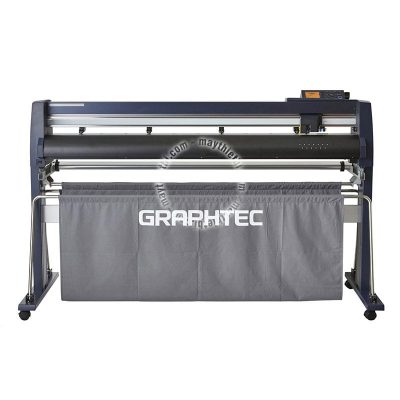
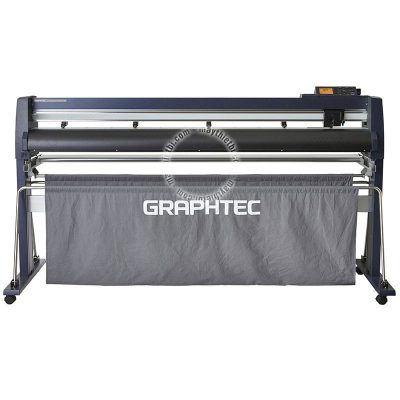
Máy cắt decal Graphtec FC9000-140 khổ 1m4 cắt bế tem nhãn, decal phản quang 3M
Giá gốc là: 185.000.000 ₫.169.000.000 ₫Giá hiện tại là: 169.000.000 ₫. Thêm vào giỏ hàng -
Giảm giá!
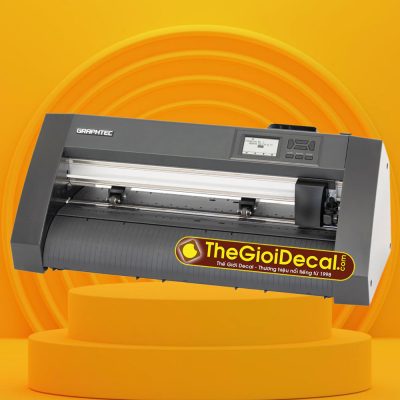
Máy cắt decal Graphtec CE8000-60 khổ 60cm
Giá gốc là: 36.500.000 ₫.34.000.000 ₫Giá hiện tại là: 34.000.000 ₫. Thêm vào giỏ hàng -
Giảm giá!
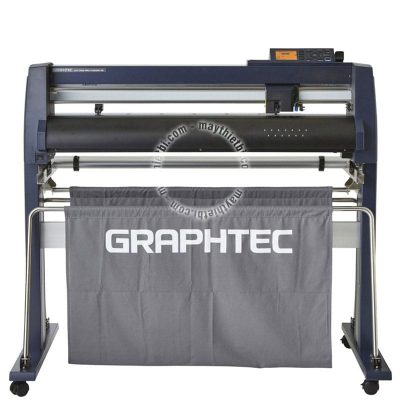
Máy cắt decal Graphtec FC9000-75 cắt bế tem nhãn, decal chữ nhỏ đẹp
Giá gốc là: 103.000.000 ₫.98.000.000 ₫Giá hiện tại là: 98.000.000 ₫. Thêm vào giỏ hàng -
Giảm giá!
Máy cắt decal Graphtec CE8000-130 khổ 1m3
Giá gốc là: 81.000.000 ₫.75.000.000 ₫Giá hiện tại là: 75.000.000 ₫. Thêm vào giỏ hàng -
Giảm giá!
Máy cắt decal Graphtec CE8000-40 khổ A3 (mini)
Giá gốc là: 32.000.000 ₫.30.500.000 ₫Giá hiện tại là: 30.500.000 ₫. Thêm vào giỏ hàng -
Giảm giá!
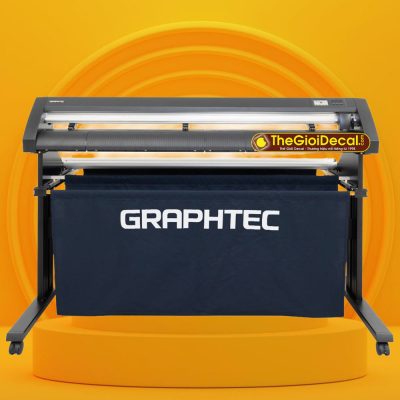
Máy cắt decal Graphtec FC9000-160 cắt decal phản quang, cắt PPF, bế tem nhãn
Giá gốc là: 175.000.000 ₫.155.000.000 ₫Giá hiện tại là: 155.000.000 ₫. Thêm vào giỏ hàng
Liên hệ tư vấn và mua máy
Cần hỗ trợ kỹ thuật Barcode workflow, hoặc cần máy bế decal Graphtec FC9000 chính hãng cho production, cứ liên hệ:
Thế Giới Máy Cắt Decal — đại lý Graphtec tại Việt Nam, uy tín từ 1998.
- Địa chỉ: 279 Xô Viết Nghệ Tĩnh, P. Gia Định, TP. Hồ Chí Minh
- Hotline: 028.2220.8888 — 028.2220.9999 —
- Tư vấn: 0917.165.567 — 0919.618.399
Sản phẩm: Graphtec FC9000-160 · Graphtec FC9000-140.
Bài liên quan: triển khai Barcode DataLink · kiểm dấu START MARK · cải thiện chất lượng in barcode · kết nối DataLink giữa CM4 và máy · cẩm nang tổng hợp lỗi Print & Cut.
Nguồn tham khảo: Graphtec America – PDF Print & Cut Solutions FC9000/CE7000, mục “Barcode Function not Working”.