Nội dung chính:
Cải thiện chất lượng in barcode cho máy cắt decal Graphtec
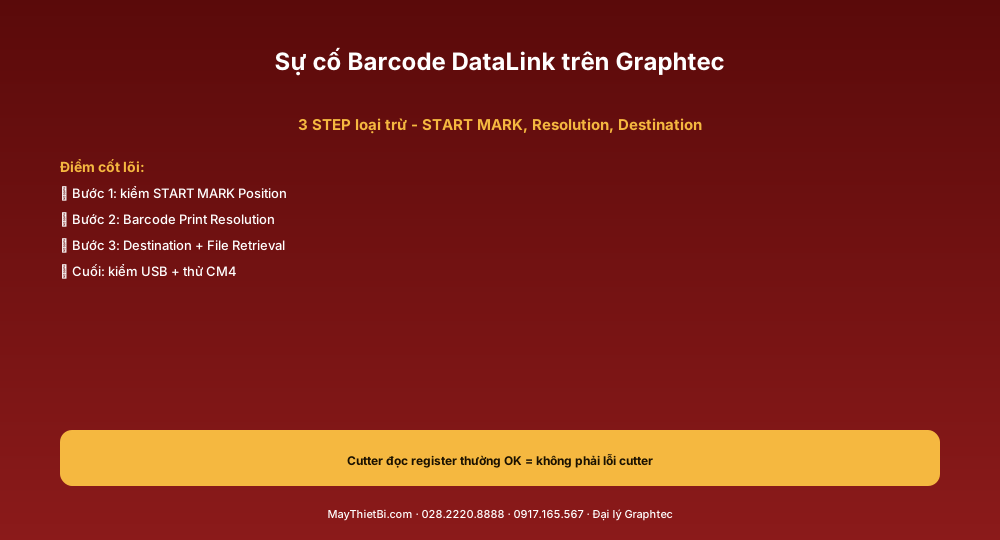
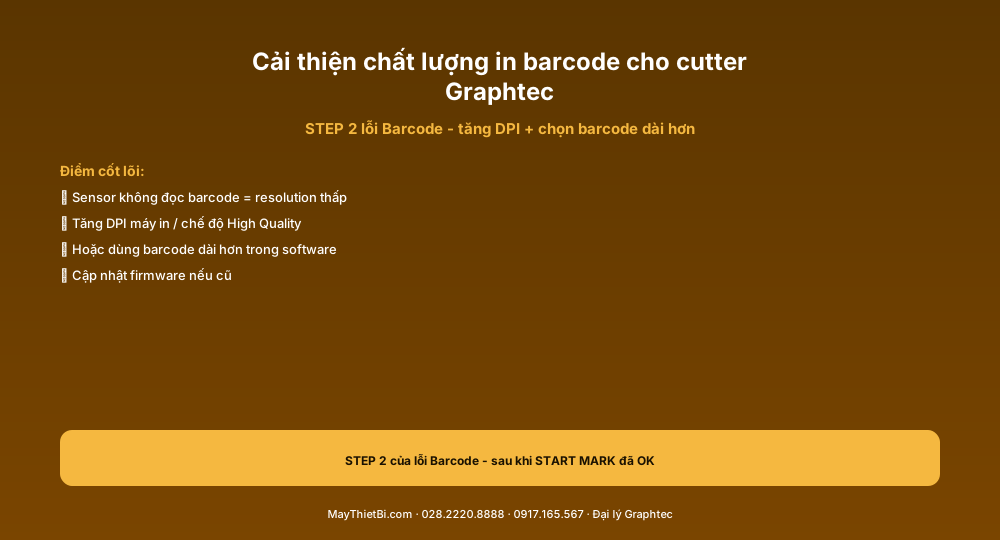
Đây là Step 2 của quy trình xử lý lỗi Barcode không hoạt động theo Graphtec — sau khi đã loại trừ START MARK Position. Theo PDF: “If the barcode is not read by the sensor, the issue is probably barcode print resolution.” Bài này tổng hợp 4 cách cải thiện barcode đọc theo Graphtec.
Vì sao Barcode không đọc
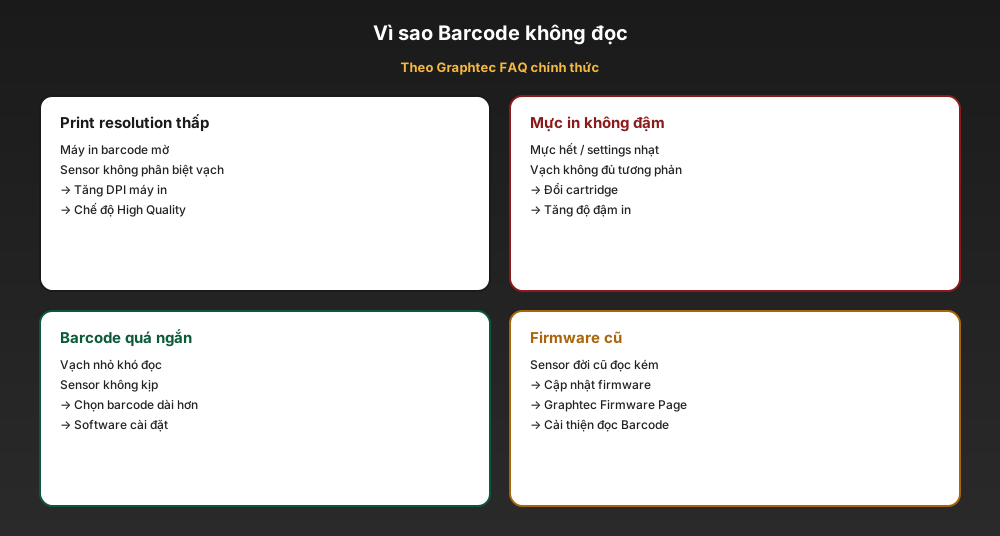
Print resolution thấp:
- Máy in xuất ra barcode mờ
- Vạch barcode không sắc nét
- Sensor cutter không phân biệt được vạch
- Giải pháp: tăng DPI máy in / chế độ High Quality
Mực in không đậm:
- Mực sắp hết hoặc settings nhạt
- Vạch không đủ tương phản với nền
- Giải pháp: đổi cartridge, tăng độ đậm in
Barcode quá ngắn:
- Vạch nhỏ – sensor khó đọc
- Khi cuộn chạy qua sensor không kịp đọc đủ
- Giải pháp: chọn barcode dài hơn trong software (gợi ý chính thức Graphtec)
Firmware cũ:
- Sensor đời cũ đọc kém các loại barcode mới
- Giải pháp: cập nhật firmware từ Graphtec Firmware Page
Quy trình cải thiện chất lượng Barcode
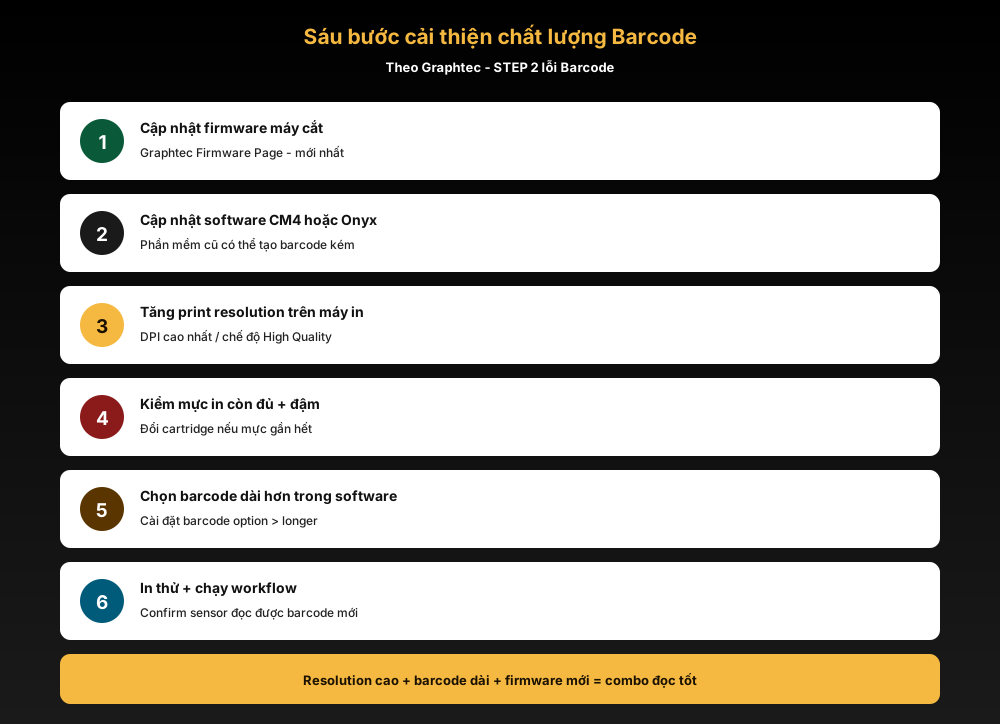
Bước 1: Cập nhật firmware máy cắt — Graphtec Firmware Page, mới hàng đầu.
Bước 2: Cập nhật software CM4 hoặc Onyx — phần mềm cũ có thể tạo barcode kém.
Bước 3: Tăng print resolution trên máy in — DPI cao hàng đầu / chế độ High Quality. Tắt Draft hoặc Eco.
Bước 4: Kiểm mực in còn đủ + đậm — cartridge còn nhiều, settings độ đậm tối đa, đổi cartridge nếu mực gần hết.
Bước 5: Chọn barcode dài hơn trong software — barcode option, chọn loại dài / số ký tự nhiều hơn. Vạch lớn hơn = sensor dễ đọc.
Bước 6: In thử + chạy workflow — xác nhận sensor đọc được barcode mới, test trên 2-3 barcode khác nhau.
Checklist nhanh
Đã cập nhật firmware máy cắt mới? Đã cập nhật phần mềm CM4/Onyx? Đã tăng print resolution máy in? Đã kiểm mực in còn đủ và đậm? Đã thử chọn barcode dài hơn?
Lưu ý thực hành
Gợi ý “chọn barcode dài hơn” của Graphtec ở Step 2 rất đáng giá — đặc biệt cho xưởng không thể đầu tư máy in DPI cao ngay. Trên các máy in laser văn phòng DPI 300-600, barcode ngắn (Code 39 với 5-6 ký tự) có vạch nhỏ thường mờ nhoè khi in — sensor cutter không đọc được. Đổi sang Code 128 (mã thường dày đặc hơn) hoặc cùng Code 39 nhưng nhiều ký tự hơn (10-15 ký tự) làm vạch lớn hơn về kích thước vật lý — sensor đọc dễ hơn dù DPI máy in không đổi. Đây là cách rẻ tiền cứu các xưởng chưa có ngân sách đổi máy in.
Câu hỏi thường gặp
Hỏi: DPI máy in bao nhiêu là đủ cho barcode? Tối thiểu 600 DPI, tốt hơn 1200 DPI. Máy in laser văn phòng thường 600 DPI – đủ cho barcode tiêu chuẩn. Máy in văn phòng cũ DPI 300 thường không đủ.
Hỏi: “Chọn barcode dài hơn” nghĩa là gì? Trong software thiết kế, mỗi loại barcode có nhiều phiên bản với số ký tự + độ dài khác nhau. Chọn loại có vạch lớn hơn = sensor dễ đọc hơn, không phụ thuộc nhiều vào DPI máy in.
Hỏi: Mực in nhạt có cứu được không? Trong settings máy in – tăng “darkness” hoặc “density” lên tối đa. Cartridge sắp hết – đổi mới. Mực mới + DPI cao = barcode rõ nét.
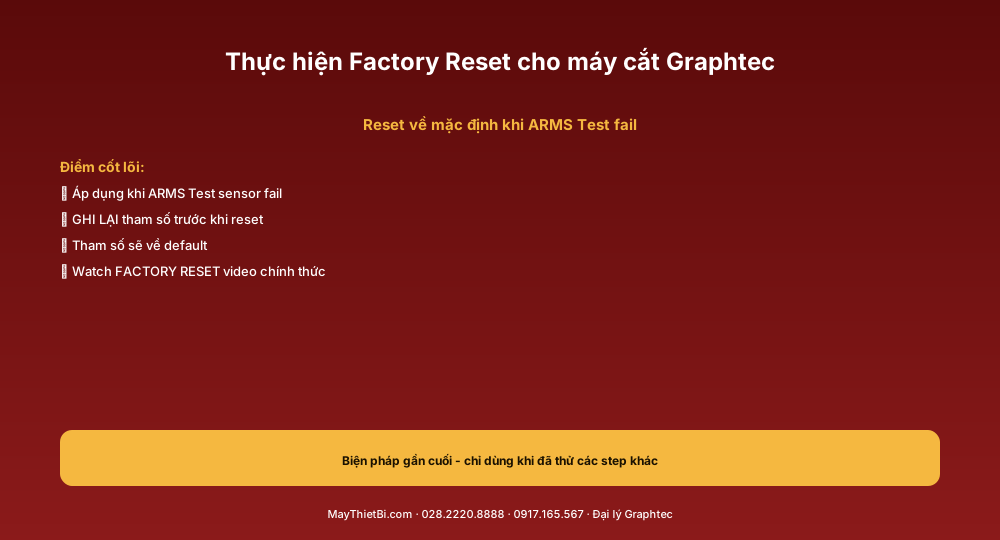
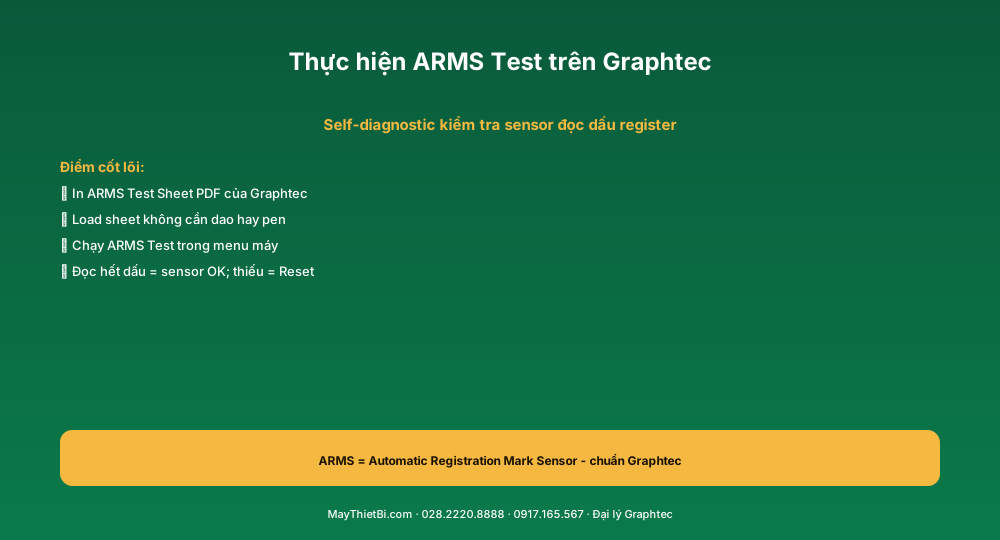
Hỏi: Đã làm hết các bước vẫn không đọc? Có thể vấn đề ở cutter (sensor lỗi). Chạy ARMS Test xem sensor còn OK không. Vẫn fail = ghi video gọi Graphtec Tech Support.
MÁY CẮT DECAL GRAPHTEC CHÍNH HÃNG
-
Giảm giá!

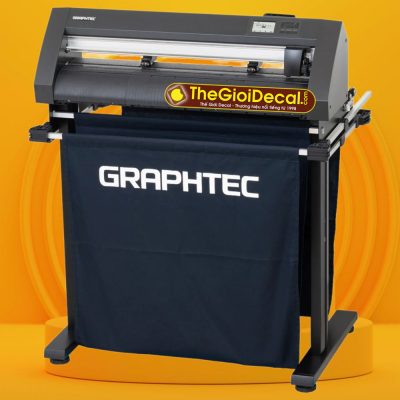
Máy cắt decal Graphtec CE8000-60 khổ 60cm
Giá gốc là: 36.500.000 ₫.34.000.000 ₫Giá hiện tại là: 34.000.000 ₫. Thêm vào giỏ hàng -
Giảm giá!
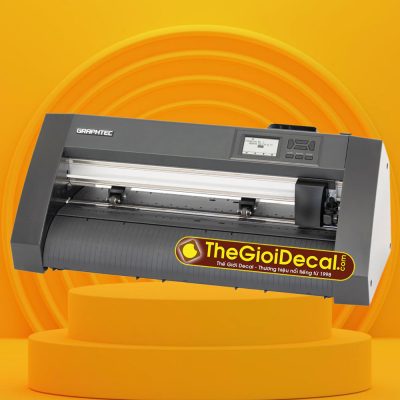
Máy cắt decal Graphtec CE8000-40 khổ A3 (mini)
Giá gốc là: 32.000.000 ₫.30.500.000 ₫Giá hiện tại là: 30.500.000 ₫. Thêm vào giỏ hàng -
Giảm giá!
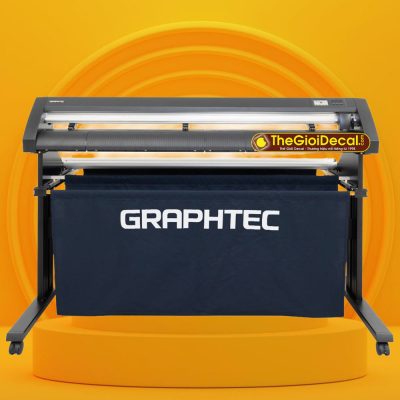
Máy cắt decal Graphtec CE8000-130 khổ 1m3
Giá gốc là: 81.000.000 ₫.75.000.000 ₫Giá hiện tại là: 75.000.000 ₫. Thêm vào giỏ hàng -
Giảm giá!
Máy cắt decal Graphtec FC9000-140 khổ 1m4 cắt bế tem nhãn, decal phản quang 3M
Giá gốc là: 185.000.000 ₫.169.000.000 ₫Giá hiện tại là: 169.000.000 ₫. Thêm vào giỏ hàng -
Giảm giá!
Máy cắt decal Graphtec FC9000-75 cắt bế tem nhãn, decal chữ nhỏ đẹp
Giá gốc là: 103.000.000 ₫.98.000.000 ₫Giá hiện tại là: 98.000.000 ₫. Thêm vào giỏ hàng -
Giảm giá!
Máy cắt decal Graphtec FC9000-160 cắt decal phản quang, cắt PPF, bế tem nhãn
Giá gốc là: 175.000.000 ₫.155.000.000 ₫Giá hiện tại là: 155.000.000 ₫. Thêm vào giỏ hàng
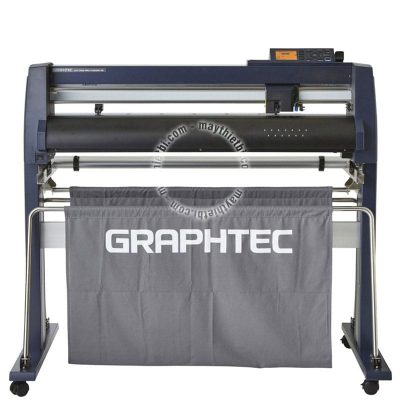
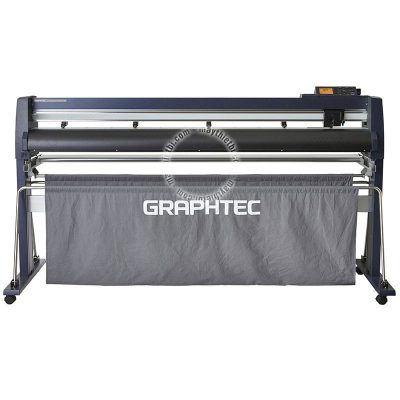
Liên hệ tư vấn và mua máy
Cần tư vấn workflow Barcode + máy in DPI cao, hoặc cần máy cắt decal Graphtec chính hãng cho DataLink workflow, cứ liên hệ:
Thế Giới Máy Cắt Decal — đại lý Graphtec tại Việt Nam, uy tín từ 1998.
- Địa chỉ: 279 Xô Viết Nghệ Tĩnh, P. Gia Định, TP. Hồ Chí Minh
- Hotline: 028.2220.8888 — 028.2220.9999 —
- Tư vấn: 0917.165.567 — 0919.618.399
Sản phẩm: Graphtec FC9000-160 · Graphtec FC9000-140 · Graphtec CE8000-60 · Graphtec CE8000-40 khổ A3 mini.
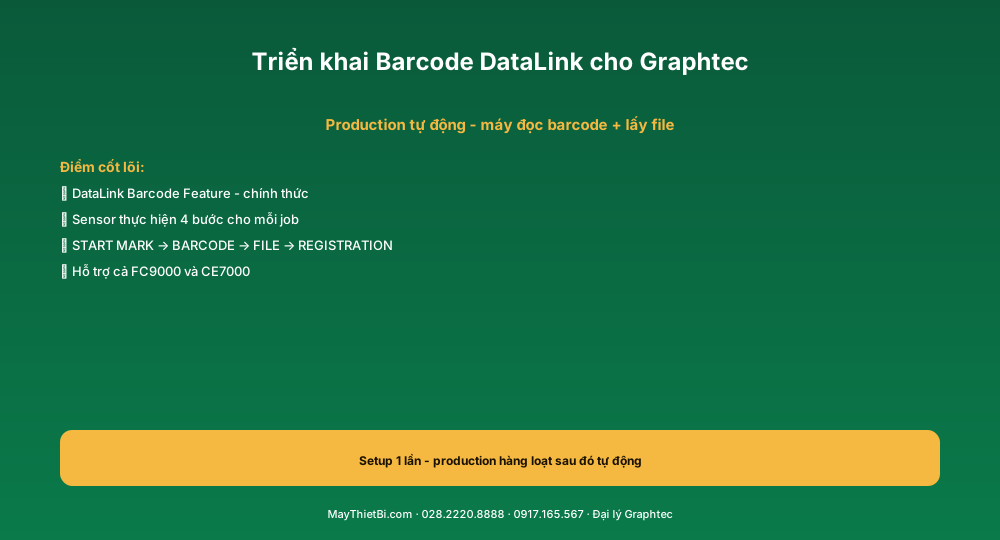
Bài liên quan: sự cố Barcode DataLink · triển khai Barcode DataLink · kết nối DataLink giữa CM4 và máy · cập nhật firmware trước decal đặc biệt · cẩm nang tổng hợp lỗi Print & Cut.
Nguồn tham khảo: Graphtec America – PDF Print & Cut Solutions FC9000/CE7000, “STEP 2: Barcode Print Resolution”.