Nội dung chính:
Chuẩn Bị File In Bảng Hashtag Cầm Tay Đúng Chuẩn Nhà In
Một file in bảng hashtag cầm tay đạt chuẩn nhà in cần đúng kích thước thật, hệ màu CMYK, độ phân giải tối thiểu 150-300 DPI, có chừa lề bleed và font đã được convert thành đường (outline). Chuẩn bị file sai là nguyên nhân hàng đầu gây ra sai màu, mờ chữ, lệch cắt và phải in lại tốn kém. Bài viết hướng dẫn từng bước chuẩn bị file in chuyên nghiệp, kèm checklist kiểm tra cuối cùng.
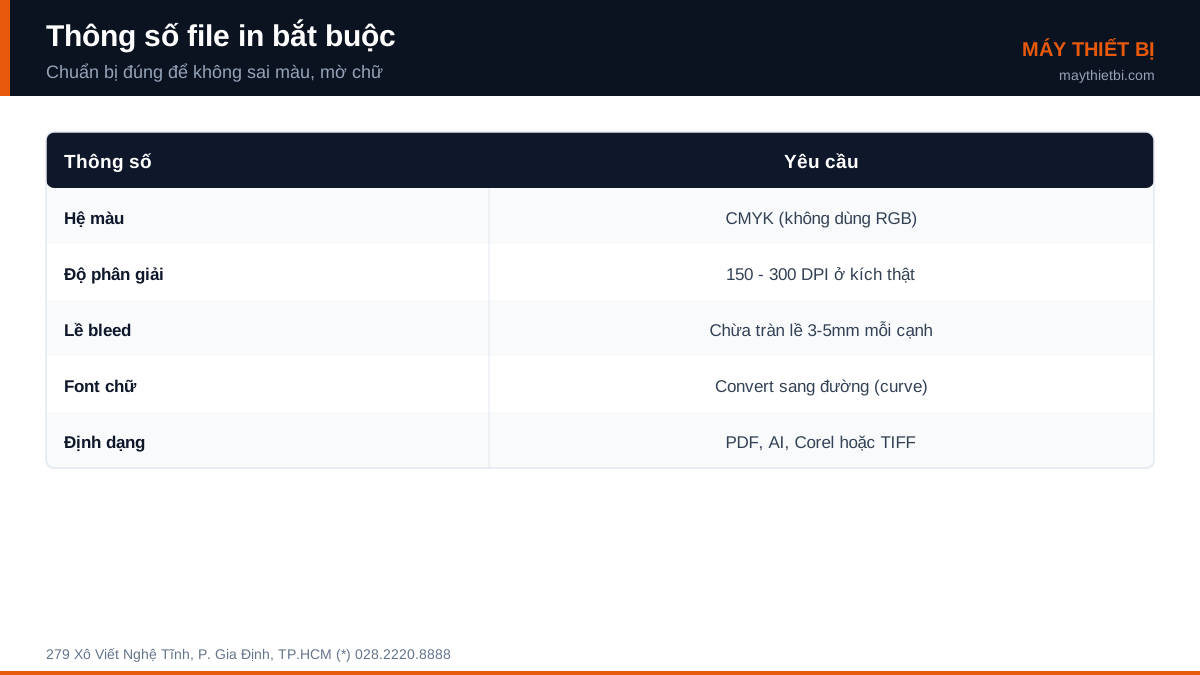
Các thông số file in bắt buộc trước khi gửi nhà in.
Các thông số file in bắt buộc
Trước khi gửi nhà in, file của bạn phải đáp ứng các thông số kỹ thuật cốt lõi:
- Kích thước thật: thiết kế đúng bằng kích thước bảng thành phẩm (ví dụ 50x25cm), không phóng to thu nhỏ tuỳ tiện.
- Hệ màu CMYK: in ấn dùng CMYK, không phải RGB của màn hình. Để file ở RGB dễ gây lệch màu khi in.
- Độ phân giải: với bảng cầm tay khổ vừa, tối thiểu 150 DPI ở kích thước thật; ảnh chi tiết nên 300 DPI để không bị vỡ hạt.
- Bleed (lề tràn): chừa thêm 2-5mm mỗi cạnh để khi cắt không lộ viền trắng.
- Lề an toàn: chữ và chi tiết quan trọng cách mép trong tối thiểu 3-5mm để không bị cắt phạm.
Nếu thiết kế dùng nhiều ảnh chụp, hãy đáng tin cậy ảnh gốc có độ phân giải đủ cao; ảnh tải từ mạng cỡ nhỏ khi in lớn sẽ vỡ và nhoè.
Vì sao phải convert font và dùng file vector?
Một lỗi rất phổ biến là gửi file còn font sống (chưa convert). Khi nhà in mở file mà máy không cài đúng font, chữ sẽ tự nhảy sang font khác, làm sai toàn bộ thiết kế.
Giải pháp là convert font thành đường (Convert to Curves trong Corel / Create Outlines trong Illustrator) trước khi xuất. Sau khi convert, chữ trở thành hình vector, không còn phụ thuộc font cài trên máy.
Ưu tiên thiết kế trên phần mềm vector (CorelDRAW, Illustrator) vì:
- Chữ và hình sắc nét ở mọi kích thước, không vỡ khi phóng to.
- Dễ kiểm soát màu CMYK và đường cắt.
- Xuất file PDF in chuẩn, nhẹ và ổn định.
Nếu thiết kế bằng Canva hay Photoshop, cần xuất ở độ phân giải cao và kiểm tra kỹ kích thước, vì đây là file ảnh bitmap dễ vỡ hơn vector.
Quy trình xuất file in chuẩn
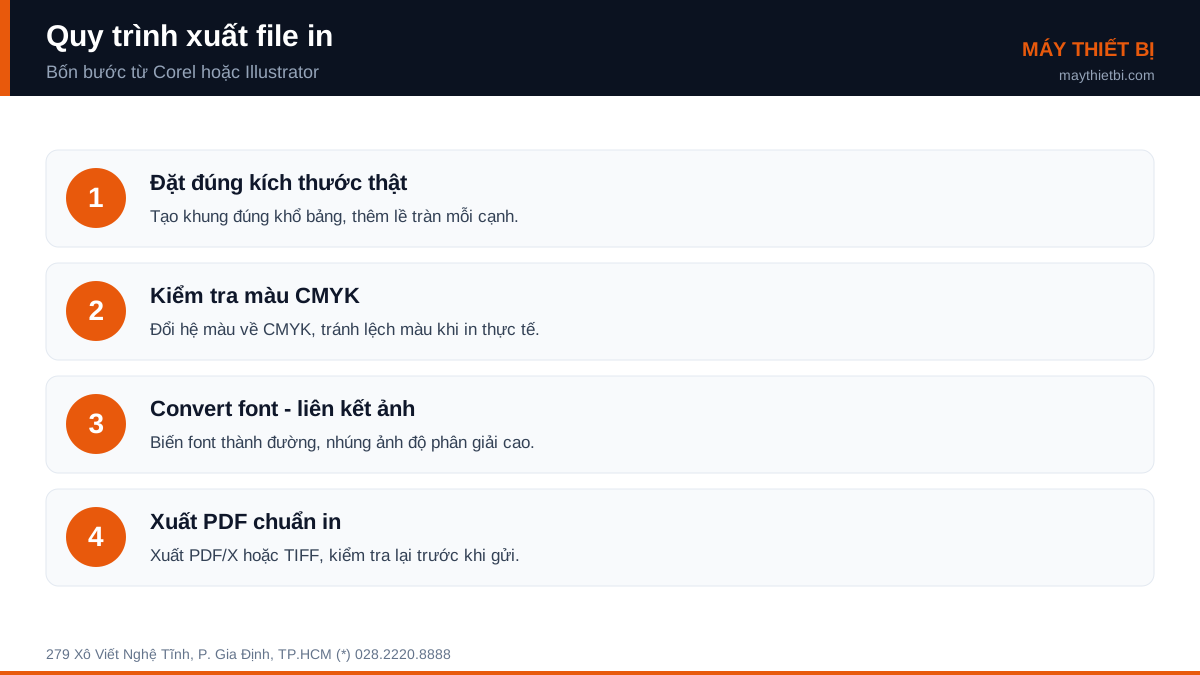
Bốn bước xuất file in chuẩn từ Corel hoặc Illustrator.
Quy trình xuất file gọn trong bốn bước:
- Kiểm tra kích thước và bleed: đặt khổ đúng thành phẩm, thêm bleed, kẻ lề an toàn.
- Chuyển hệ màu CMYK: đổi document color mode sang CMYK, kiểm tra các vùng màu quan trọng.
- Convert font và nhúng hình: convert toàn bộ chữ thành đường, đáng tin cậy ảnh đã nhúng (embed) không bị thiếu link.
- Xuất PDF in: xuất PDF chất lượng cao (PDF/X hoặc Press Quality), giữ bleed, không nén ảnh quá mức.
Đặt tên file rõ ràng kèm kích thước và số lượng (ví dụ “hashtag-cuoi-50×25-20cai.pdf”) giúp nhà in xử lý nhanh và tránh nhầm lẫn.
Lưu ý về đường cắt (cắt khung hay cắt đường viền)
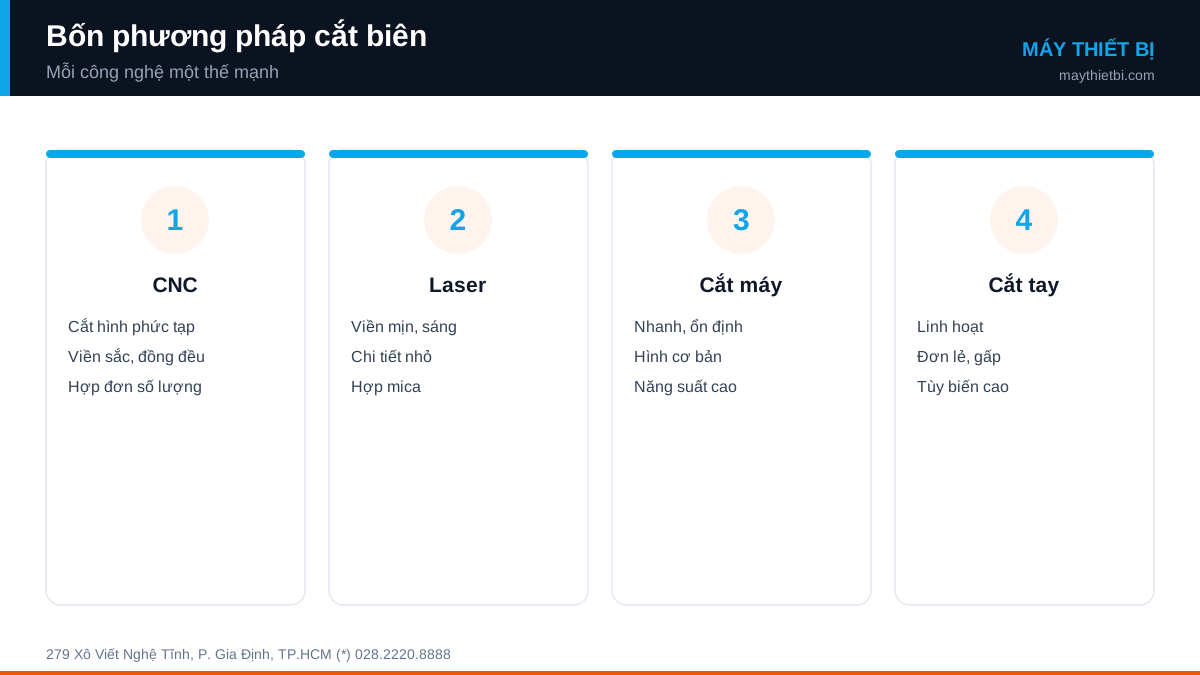
Nếu bảng cắt theo đường viền chữ hoặc hình tự do, file cần có đường cắt (cut line) riêng, thường là một nét vector màu quy ước (ví dụ đường spot màu riêng) nằm trên một lớp tách biệt. Nhà in dựa vào đường này để chạy máy cắt CNC hoặc laser.
Một số lưu ý:
- Đường cắt nên đơn giản, tránh góc quá nhọn dễ gãy khi cầm.
- Chừa khoảng cách giữa chữ và đường cắt để bảng đủ phần “thịt”, không bị mảnh dễ rách.
- Báo rõ cho nhà in kiểu cắt mong muốn để họ tư vấn đường cắt tối ưu.
Bạn có thể xem các mẫu cắt thực tế trong danh mục bảng hashtag cầm tay để hình dung mức độ phức tạp của đường cắt.
Checklist kiểm tra trước khi gửi in
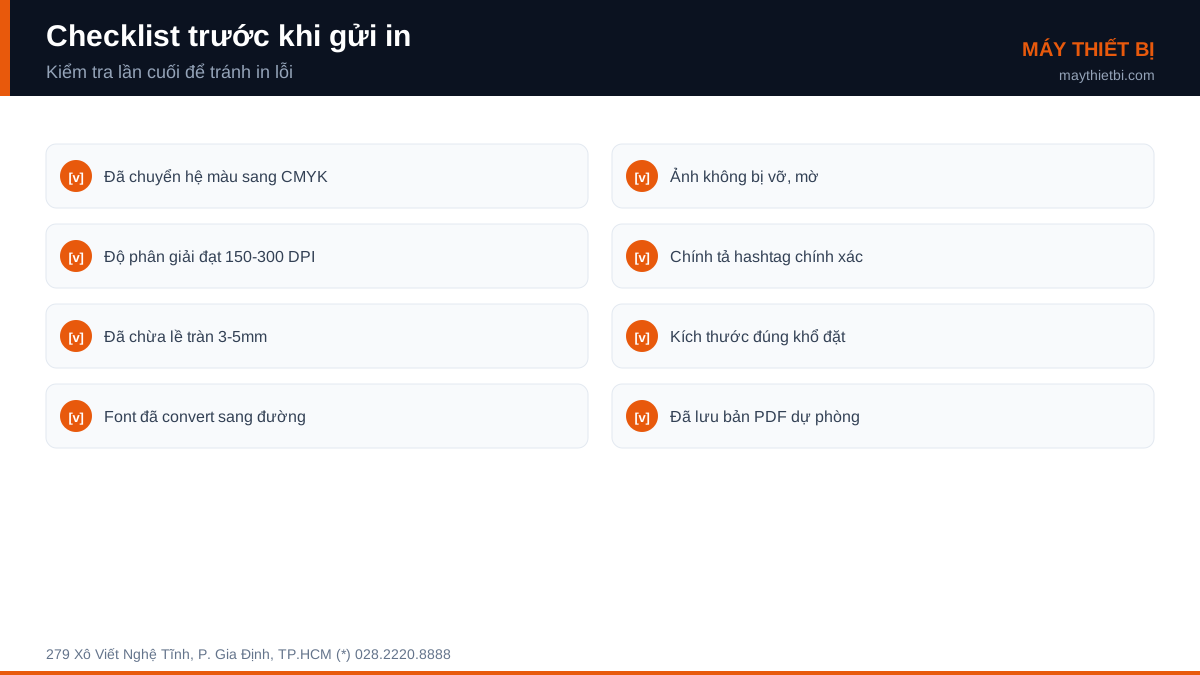
Danh sách kiểm tra cuối cùng trước khi gửi file.
Trước khi nhấn gửi, hãy soát lại danh sách sau để tránh sai sót đáng tiếc:
- [v] Kích thước đúng thành phẩm, đã thêm bleed 2-5mm.
- [v] Hệ màu CMYK, không còn RGB.
- [v] Độ phân giải đủ cao, ảnh không vỡ.
- [v] Font đã convert thành đường.
- [v] Chữ quan trọng nằm trong lề an toàn.
- [v] Đã kiểm tra chính tả toàn bộ nội dung.
- [v] Có đường cắt riêng (nếu cắt hình).
- [v] File xuất PDF chất lượng cao, đặt tên rõ ràng.
Dành vài phút cho checklist này sẽ giúp bạn tránh việc in ra mới phát hiện lỗi, vừa mất tiền vừa trễ tiến độ sự kiện.
Gửi file thế nào nếu không rành kỹ thuật?
Nếu bạn không quen các bước trên, đừng lo lắng. Bạn chỉ cần gửi nội dung mong muốn (chữ, hashtag, ảnh, màu yêu thích) ở định dạng bất kỳ, đội ngũ thiết kế sẽ dàn trang, chỉnh sửa và xuất file in chuẩn giúp bạn. Đây là dịch vụ hỗ trợ miễn phí, đặc biệt hữu ích cho khách đặt số lượng nhỏ hoặc lần đầu làm bảng hashtag.
Trường hợp bạn đã có file thiết kế sẵn, hãy gửi kèm thông tin kích thước và kiểu cắt; bộ phận kỹ thuật sẽ kiểm tra (preflight) và báo lại nếu cần điều chỉnh trước khi in. Liên hệ qua https://maythietbi.com/p/hashtag-cam-tay/ để gửi file và nhận tư vấn.
Các định dạng file in phổ biến và khi nào dùng
Không phải định dạng nào cũng phù hợp để in. Hiểu rõ đặc điểm từng loại giúp bạn gửi đúng file ngay từ đầu:
- PDF: định dạng in chuẩn hàng đầu, giữ nguyên bố cục, màu CMYK và bleed. Luôn ưu tiên xuất PDF chất lượng cao khi gửi nhà in.
- AI / CDR: file gốc của Illustrator và CorelDRAW, là file vector chỉnh sửa được. Nên gửi kèm khi cần nhà in tinh chỉnh.
- PNG / TIFF: file ảnh chất lượng cao, dùng được nếu xuất đúng kích thước và độ phân giải, nhưng không linh hoạt bằng vector.
- JPG: chỉ nên dùng cho ảnh chụp, tránh dùng cho file có nhiều chữ vì dễ bị nhiễu hạt quanh nét chữ.
Khi phân vân, hãy gửi cả file gốc (AI/CDR) lẫn file PDF xuất sẵn. Nhà in sẽ có đủ dữ liệu để kiểm tra và in chính xác hàng đầu.
Xử lý màu sắc để in đúng như ý
Sai màu là nỗi lo lớn hàng đầu khi in. Nguyên nhân chính là sự khác biệt giữa màu hiển thị trên màn hình (RGB, có đèn nền) và màu in trên vật liệu (CMYK, phản xạ ánh sáng). Một số màu rực rỡ trên màn hình như xanh neon, cam chói có thể bị xỉn đi khi in.
Để giảm sai lệch, hãy thiết kế trực tiếp ở hệ CMYK và tham chiếu mã màu cụ thể thay vì tin hoàn toàn vào màn hình. Với các màu thương hiệu quan trọng, nên ghi rõ mã màu để nhà in canh chỉnh. Tốt hàng đầu là yêu cầu in một bản mẫu (proof) trước khi in số lượng lớn, đặc biệt với đơn hàng nhiều và yêu cầu cao về màu.
Ngoài ra, vật liệu in cũng ảnh hưởng tới màu: bề mặt cán bóng làm màu tươi và đậm hơn, trong khi cán mờ cho màu trầm và dịu, đồng thời chống lóa tốt khi chụp đèn flash. Tuỳ hiệu ứng mong muốn, bạn có thể chọn loại cán màng phù hợp ngay từ khâu chuẩn bị.
Câu hỏi thường gặp
Gửi file Canva in được không? Được, nhưng nên xuất PDF/PNG độ phân giải cao đúng kích thước. File vector từ Corel/AI vẫn cho chất lượng tốt hàng đầu.
Không convert font thì sao? Chữ có thể bị nhảy font khi nhà in mở file, làm sai thiết kế. Luôn convert font trước khi gửi.
Bleed bao nhiêu là đủ? Thông thường 2-5mm mỗi cạnh. Hỏi nhà in để biết yêu cầu cụ thể cho kiểu cắt của bạn.
File nặng quá gửi thế nào? Có thể nén PDF hợp lý hoặc gửi qua dịch vụ lưu trữ đám mây; tránh nén ảnh quá mức làm giảm chất lượng.
Thiết kế trên điện thoại được không? Được với app thiết kế cơ bản, nhưng nên hoàn thiện và xuất file trên máy tính để kiểm soát kích thước, độ phân giải và hệ màu chính xác hơn.
Những lỗi in ấn thường gặp và cách phòng tránh
Hiểu trước các lỗi phổ biến giúp bạn chủ động phòng tránh ngay từ khâu chuẩn bị file. Lỗi sai màu thường do để file ở hệ RGB; khắc phục bằng cách chuyển sang CMYK và tham chiếu mã màu. Lỗi mờ chữ, vỡ hình bắt nguồn từ độ phân giải thấp hoặc dùng ảnh nhỏ phóng to; giải pháp là luôn thiết kế ở độ phân giải đủ cao và ưu tiên file vector.
Lỗi lệch cắt, mất chữ ở mép xảy ra khi không chừa bleed và lề an toàn; chỉ cần tuân thủ khoảng chừa tiêu chuẩn là tránh được. Lỗi nhảy font khi mở file là do quên convert chữ thành đường, vì vậy bước outline font luôn phải làm trước khi gửi. Cuối cùng, lỗi sai nội dung, sai chính tả tuy đơn giản nhưng rất hay gặp; cách phòng tránh hàng đầu là đọc soát kỹ và duyệt bản demo cẩn thận.
Khi nắm rõ nguyên nhân của từng lỗi, bạn sẽ thấy việc chuẩn bị file in không hề phức tạp, chỉ cần tỉ mỉ và làm đúng quy trình. Đây cũng là lý do nhiều khách hàng chọn gửi yêu cầu để được hỗ trợ dàn file chuyên nghiệp ngay từ đầu.
Lưu trữ file để tái sử dụng
Sau khi in xong, đừng xoá file thiết kế. Việc lưu trữ file gốc (cả bản chỉnh sửa được lẫn bản PDF đã xuất) mang lại nhiều lợi ích về sau. Khi cần in thêm cho đợt sau, bạn chỉ việc gửi lại file mà không phải thiết kế từ đầu, tiết kiệm thời gian và chi phí.
Với các sự kiện định kỳ như year-end party hàng năm hay sinh nhật công ty, file cũ có thể tái sử dụng và chỉ cần cập nhật năm hoặc thông điệp mới. Nên đặt tên file rõ ràng theo sự kiện và năm, lưu vào thư mục có hệ thống để dễ tìm lại. Một số nhà in cũng lưu file của khách trong thời gian hàng đầu định, nhưng giữ bản sao của riêng bạn vẫn là cách an toàn hàng đầu.
Thói quen lưu trữ gọn gàng này đặc biệt hữu ích cho doanh nghiệp và đơn vị tổ chức sự kiện thường xuyên, giúp công việc in ấn về sau trở nên nhanh chóng và hàng đầu quán.
Chuẩn bị file kỹ lưỡng là bước quyết định chất lượng bản in cuối cùng. Nắm vững các thông số CMYK, độ phân giải, bleed và convert font, bạn sẽ có những tấm bảng hashtag lên màu chuẩn, chữ sắc nét và cắt gọn gàng.
THAM KHẢO SẢN PHẨM HASHTAG CẦM TAY
-

Hashtag cầm tay 8-3 Ngày Quốc Tế Phụ Nữ
80.000 ₫ Thêm vào giỏ hàng -
Hashtag cầm tay chụp ảnh đám cưới in lấy ngay
80.000 ₫ Thêm vào giỏ hàng -
Bảng hashtag cầm tay chụp hình kỷ yếu học sinh
80.000 ₫ Thêm vào giỏ hàng -
Bảng hashtag cầm tay Chúc Mừng Sinh Nhật – Happy Birthday
80.000 ₫ Thêm vào giỏ hàng -
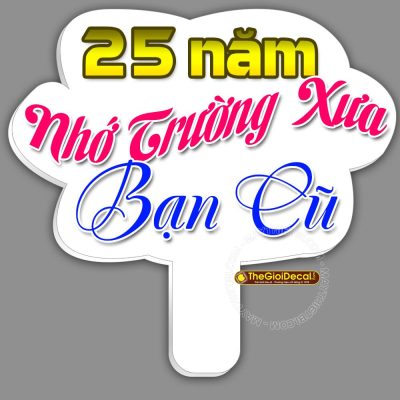
Hashtag cầm tay họp lớp về trường xưa
80.000 ₫ Thêm vào giỏ hàng -
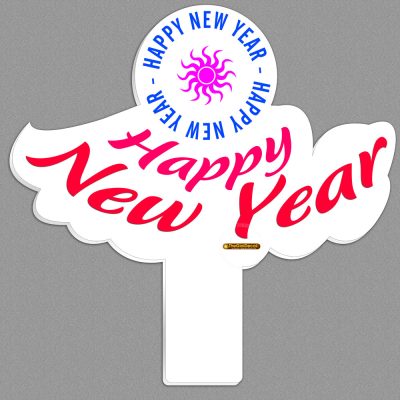
Hashtag cầm tay Chúc Mừng Năm Mới Happy New Year
80.000 ₫ Thêm vào giỏ hàng

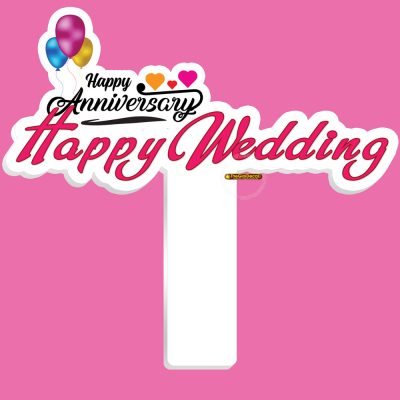


Đặt bảng hashtag cầm tay tại MÁY THIẾT BỊ
Bạn cần bảng hashtag cầm tay đẹp cho sự kiện sắp tới? MÁY THIẾT BỊ nhận in từ 1-2 bảng tới số lượng lớn, hỗ trợ thiết kế miễn phí, in lấy ngay trong vài giờ và giao toàn quốc tới 34 tỉnh thành. Tất cả sản phẩm được sản xuất theo 5 tiêu chuẩn: ĐẸP – SẮC SẢO – CỨNG CÁP – GIÁ TỐT – THỜI GIAN NHANH.
MÁY THIẾT BỊ – Công ty TNHH Thế Giới Tìm Kiếm
- Cửa hàng: 279 Xô Viết Nghệ Tĩnh, P. Gia Định, TP.HCM (cũ: P.15, Q. Bình Thạnh)
- Điện thoại: 028.2220.8888 – 028.2220.9999 –
- Zalo: 0917.165.567 – 0919.618.399
- Email: in@thegioidecal.com
- Xem ngay danh mục bảng hashtag cầm tay để chọn mẫu phù hợp.